在使用小米手機時,部分用戶在通過應用商店或第三方渠道下載、安裝應用軟件時,可能會遇到“該數據包似乎已損壞”的提示。這不僅影響應用正常安裝,也帶來了使用上的不便。本文將詳細分析這一問題的常見原因,并提供一系列實用解決方案,幫助您快速排查和修復。
一、問題產生的常見原因
- 網絡問題:下載過程中網絡不穩定或中斷(如Wi-Fi信號弱、移動數據切換),導致安裝包(APK文件)未完整下載,文件殘缺。
- 安裝包本身問題:
- 來源不可靠:從非官方應用商店、網頁或他人分享獲取的安裝包,可能在傳輸或存儲過程中已損壞,或被惡意篡改。
- 版本不兼容:下載的應用版本與您的手機系統版本(如MIUI版本、安卓底層版本)或處理器架構(如ARM64)不匹配。
- 存儲空間異常:手機存儲空間(特別是內部存儲)不足,或存儲分區存在錯誤,導致文件無法正確寫入或讀取。
- 系統或應用商店緩存/數據錯誤:系統下載服務或“小米應用商店”的臨時緩存文件損壞,干擾了正常的下載和安裝流程。
- 安全設置限制:小米手機的安全中心或安裝權限設置(如“未知來源應用安裝”權限未針對特定應用開啟)可能會攔截或破壞來自非官方渠道的安裝包。
二、針對性的解決方案
請按照以下步驟順序嘗試,通常能有效解決問題。
第一步:基礎檢查與重試
1. 檢查網絡:切換到一個穩定、高速的網絡環境(如從移動數據切換到穩定的Wi-Fi),重新下載應用。
2. 清理存儲空間:進入手機設置 > 存儲,確保有足夠的可用空間(建議預留至少1GB)。
3. 重啟手機:簡單的重啟可以清除臨時故障和緩存,是解決許多偶發性問題的有效方法。
第二步:處理安裝包與來源
1. 優先使用官方渠道:卸載有問題的安裝包,前往小米應用商店重新搜索并下載。官方商店的應用經過兼容性測試和安全性掃描,最為可靠。
2. 檢查版本兼容性:如需從第三方網站下載,請確認該應用版本是否支持您的手機型號和系統版本。
3. 重新下載安裝包:如果問題出現在第三方應用,嘗試更換一個可信的下載源(如應用官網)重新下載完整的APK文件。
第三步:清理緩存與數據
1. 清理應用商店緩存:進入設置 > 應用設置 > 應用管理,找到“小米應用商店”,點擊進入后選擇清除緩存。
2. 清理下載管理器數據:同上路徑,找到“下載管理器”(或類似系統應用),嘗試清除數據(此操作會清空下載記錄,但通常不影響已下載的文件)。
第四步:檢查系統設置
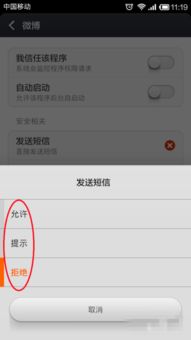
1. 開啟未知來源安裝權限:如果您安裝的是非應用商店下載的APK文件,請進入設置 > 密碼與安全 > 系統安全 > 特殊權限設置 > 安裝未知應用,找到您用于下載文件的應用(如瀏覽器或文件管理器),并授權其“允許安裝應用”的權限。
2. 關閉安全掃描干擾:在安裝第三方APK時,系統安全掃描可能會誤判。您可以嘗試在安裝過程中,若出現安全提示,選擇“繼續安裝”或暫時關閉“安全掃描”選項(安裝完成后建議重新開啟)。
第五步:高級排查
1. 檢查系統更新:前往設置 > 我的設備 > MIUI版本,檢查是否有可用的系統更新。新版MIUI通常會修復已知的系統和兼容性問題。
2. 備份后恢復出廠設置:如果以上所有方法均無效,且問題普遍存在(多個應用無法安裝),則可能是系統底層出現了罕見錯誤。在執行此操作前,請務必備份所有重要數據。然后進入設置 > 關于手機 > 恢復出廠設置進行重置。
三、預防建議
- 養成良好下載習慣:盡量從小米官方應用商店安裝軟件,安全性和兼容性最有保障。
- 保持系統與應用更新:及時更新MIUI系統和應用商店版本,以獲得最佳兼容性和安全補丁。
- 定期清理手機:使用手機管家等工具定期清理垃圾文件,釋放存儲空間,維護系統健康。
通過上述步驟,絕大多數“數據包已損壞”的問題都能得到解決。如果問題依舊存在,建議聯系小米官方客服或將手機送往授權服務中心進行專業檢測。